-
Windows11 노트북 트랙패드 드라이버 인식되지 않는 오류Windows 2025. 10. 4. 17:46
Windows11 업데이트 이후 LG, HP. Lenover에서 제조된 노트북들에서 트랙패드 드라이버가 인식되지 않는 오류가 있다고 한다.
Windows Learn의 알려진 문제 페이지에선 조회되지 않지만 나무위키에는 이 항목이 있는 걸 보니 많은 사용자들이 경험하는 이슈인 듯하여 직접 해결한 경험을 공유해보고 싶어졌다.
결론부터 말하면 원인은 windows11과 호환되는 트랙패드 드라이버를 인식하지 못해서 생기는 이슈인 걸로 추정된다.
만약 Windows11 설치 후 트랙패드가 제대로 작동하지 않는다면 장치관리자를 열었을 때, '휴먼 인터페이스 장치' 카테고리 아래에 I2C HID Device가 아래 그림과 같이 ! 표시 되어있을 것이다.

이미지 출처: www.reddit.com/r/computer/comments/1akvtr9/how_do_i_fix_this_i2c_hid_device_error_windows_11/?tl=ko 해결법을 찾으면서 참조한 레딧 게시글의 경우 트랙패드 드라이버(I2C HID Device)가 중복으로 인식되고 있고 그 중 하나가 정상적으로 인식되지 않고 있다.
위 레딧 글의 댓글에서 알려주는 방법은 아래와 같다.
- 오류가 발생한 I2C HID Device 드라이버를 제거한다.
- 정상적인 드라이버를 재시작한다.
- 드라이버의 장치명이 Elan I2C로 변경된다.
- 트랙패드가 정상작동한다!
이 방법으로 해결이 되신 축복받은 분들은 이 글을 더 읽으실 필요가 없다.
그러나 필자가 경험한 케이스는 정상적으로 인식되지 않는 하나의 I2C HID Device 드라이버만 검색되었고, 오류가 발생한 드라이버를 제거하고 나면 그냥 트랙패드 드라이버가 없는 상태가 되어버렸다.
그 후로도 구글링을 해보면서 하나하나 떠먹여주는 글을 찾아내길 기대했지만 검색결과 대부분이 '드라이버 제거 후 재부팅'이라니...
이러면 어쩔 수가 없다.
직접 하나하나 찾아봐야지...
귀찮다.그런데 위 레딧글에서 중요한 단서를 알아낼 수 있었다.
Windows11의 트랙패드 드라이버는 이전 버전과 달리 Elan I2C라는 새로운 드라이버가 호환된다는 것이다.
즉, 이 문제를 해결하려면 Windows11과 호환되는 드라이버를 설치하면 된다!
그럼 원인을 알게 되었으니 Microsoft Update 카탈로그페이지로 이동하자.
참고로 Windows의 공식 드라이버 다운로드 페이지에서는 FAQ응답처럼 상위 10개의 드라이버만 보여주고 자세히 보기를 클릭하면 Windows의 모든 페이지 대상으로 검색하는 페이지로 이동한다.
여기다가 드라이버를 검색하면 커뮤니티 질문글부터 바로 직전에 방문한 드라이버 다운로드 페이지까지 온갖 불필요한 페이지가 한 데섞인 결과를 보여준다...
무한 츠쿠요미 시작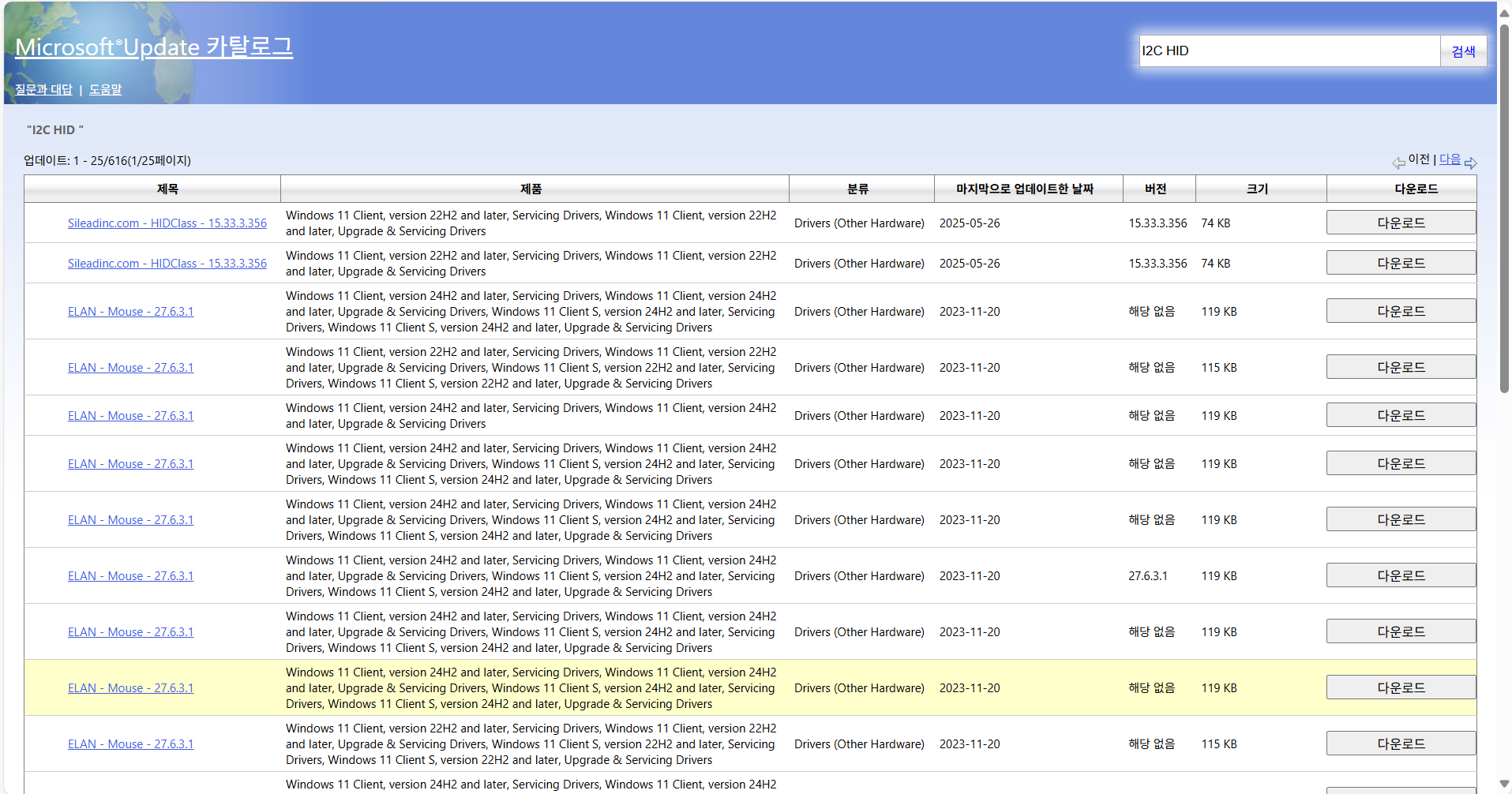
우리가 필요한 드라이버는 ELAN - Mouse - 27.6.3.1이다. ChatGPT한테 물어보니 Sileadinc.com - HIDClass 드라이버는 터치패드 드라이버라고 한다. 필자는 Windows 11 Client version 24H2를 사용중이어서 최상단의 ELAN - Mouse - 27.6.3.1 드라이버를 설치했다.
만약 사용중인 Windows11 클라이언트가 24H2 이전 버전이라면 해당 버전과 그 이후 버전을 지원하는 드라이버를 다운로드 받으면 될 것 같다. (ex. 22H2 and later )
자신의 Windows 버전을 확인하는 방법은 파일 탐색기의 '내 PC'에서 마우스 우클릭을 한 뒤 '속성'을 클릭하면 된다.

알맞은 버전의 드라이버를 찾아 다운로드 버튼을 누르면 이런 팝업창이 나타난다.
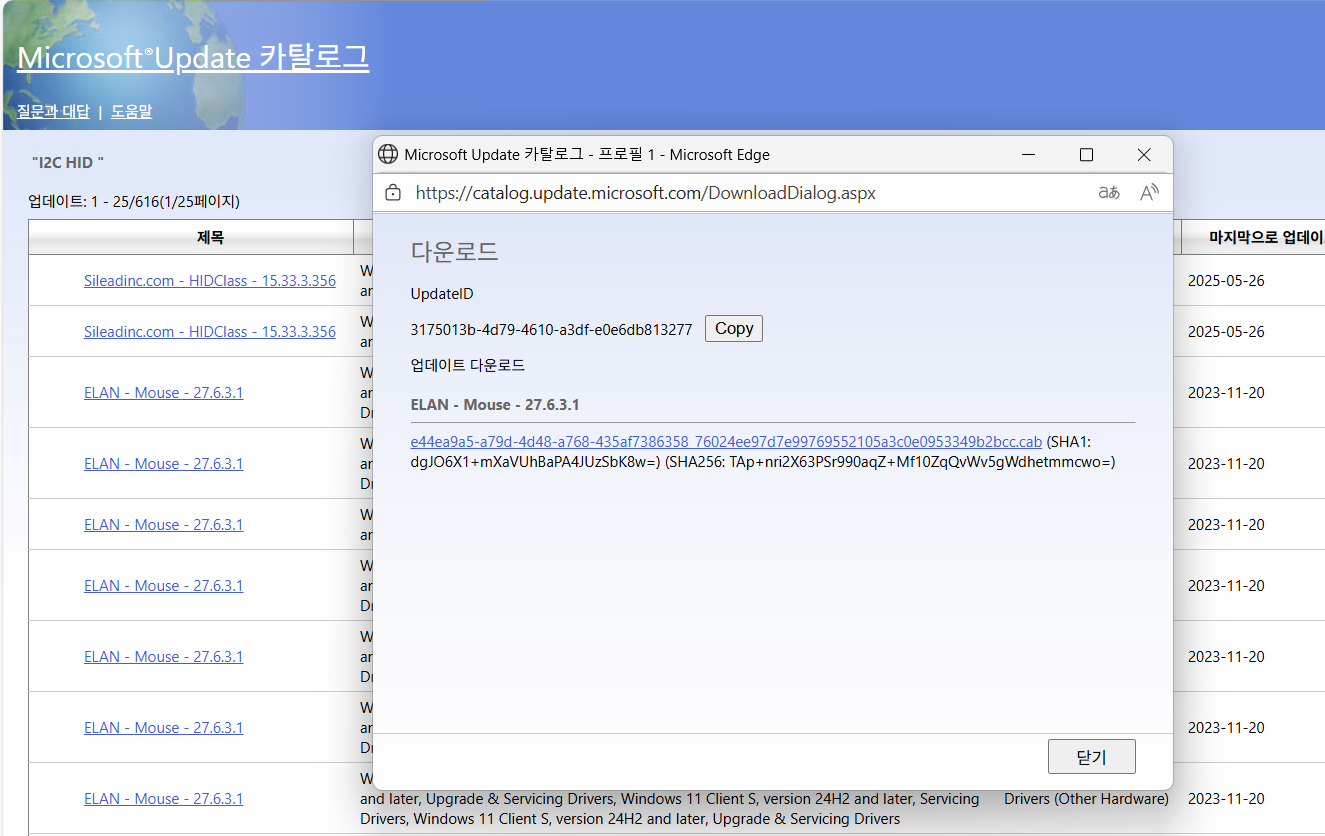
파란색으로 표시된 링크가 다운로드 링크이다. 다운로드 링크를 클릭하면 다운로드 폴더에 아주 긴 이름의 캐비닛 파일이 생성된다.
e44ea9a5-a79d-4d48-a768-435af7386358_76024ee97d7e99769552105a3c0e0953349b2bcc.cab
안타깝게도 이 캐비닛 파일 설치를 지원하는 GUI로 구성된 설치마법사가 없으므로, 명령프롬프트에서 pnputil 명령어를 사용해야 한다.
그러므로 망설임 없이 관리자 권한으로 CMD를 실행하자.
pnputil 명령어의 구조는 이렇게 확인해볼 수 있다.
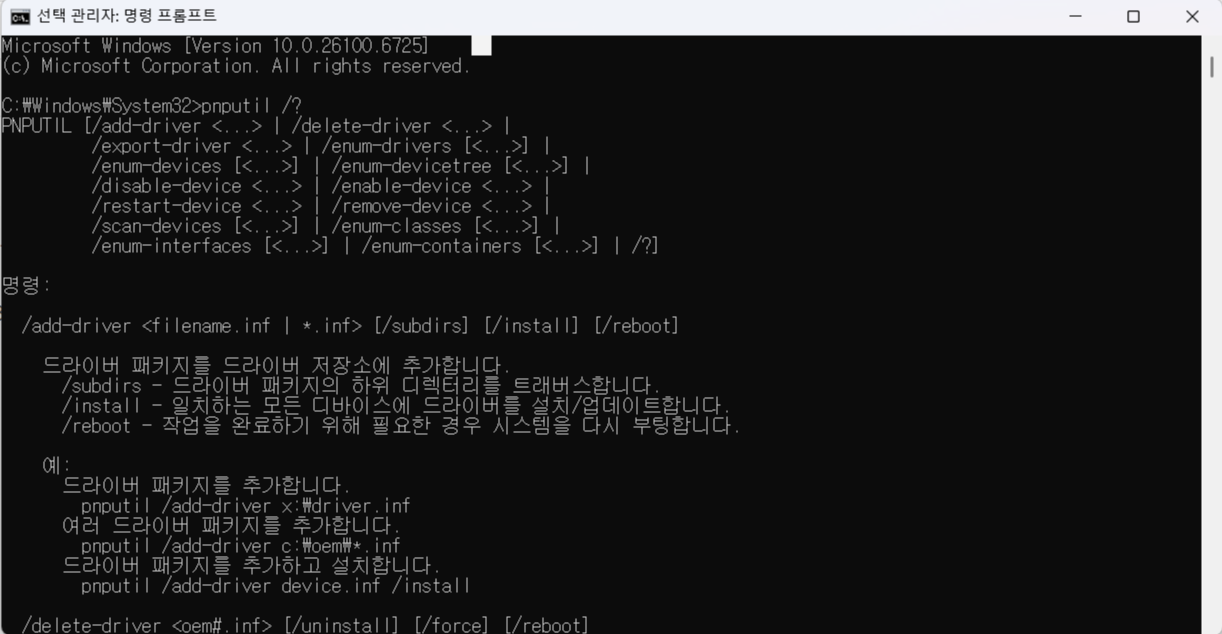
명령어 구조도 확인하고 오타도 체크하는 일석이조의 효과를 누려보자 드라이버 설치를 위해 사용할 명령어는 아래와 같다.
pnputil /add-driver <드라이버 경로> /install드라이버 경로의 경우 방금 설치한 캐비닛 파일을 '마우스 우 클릭' 한 뒤 '경로로 복사'를 클릭하면 간편하게 복사할 수 있다.
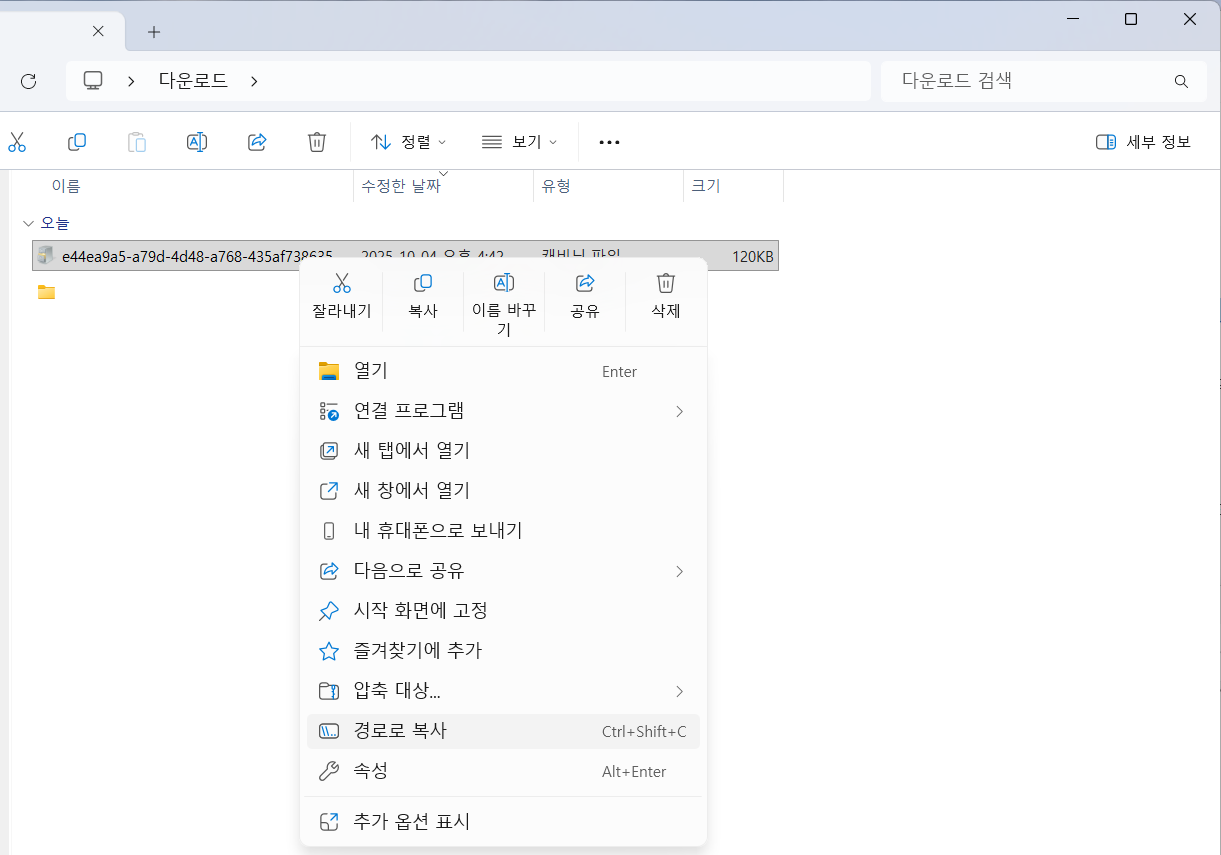
마우스 우클릭으로 복사한 경로를 명령 프롬프트에 붙여넣으면 아래와 같이 큰 따옴표 (" ")에 묶인 경로가 입력된다.
캐비닛 파일의 경로에 포함된 - 나 _를 명령어의 파라미터로 인식하는 걸 막기 위해 그대로 사용하자.
pnputil /add-driver "C:\Users\<Your User>\Downloads\e44ea9a5-a79d-4d48-a768-435af7386358_76024ee97d7e99769552105a3c0e0953349b2bcc.cab" /install완성된 명령어를 입력하면 설치 결과가 출력된다.
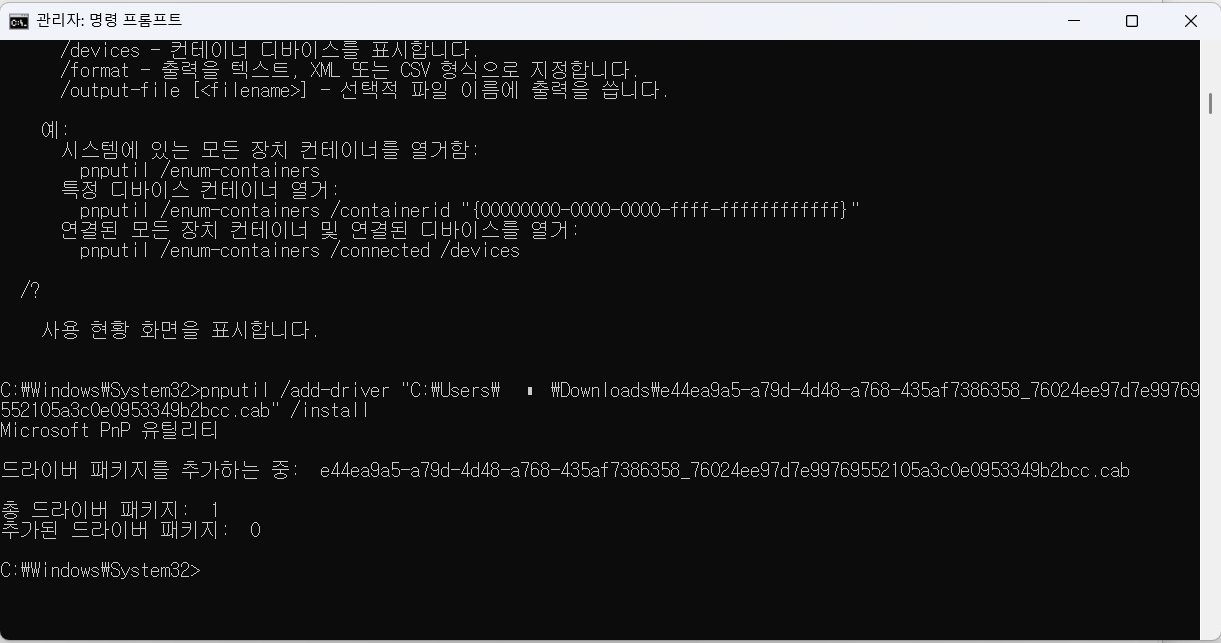
드라이버 설치 완료 드라이버가 정상적으로 설치되었는 지 확인하기 위해 아래의 명령어도 입력하자.
pnputil /enum-drivers출력된 드라이버들의 '원래이름'과 '드라이버 버전' 항목을 확인했을 때, 아래의 결과가 출력된다면 정상적으로 설치된 것이다.
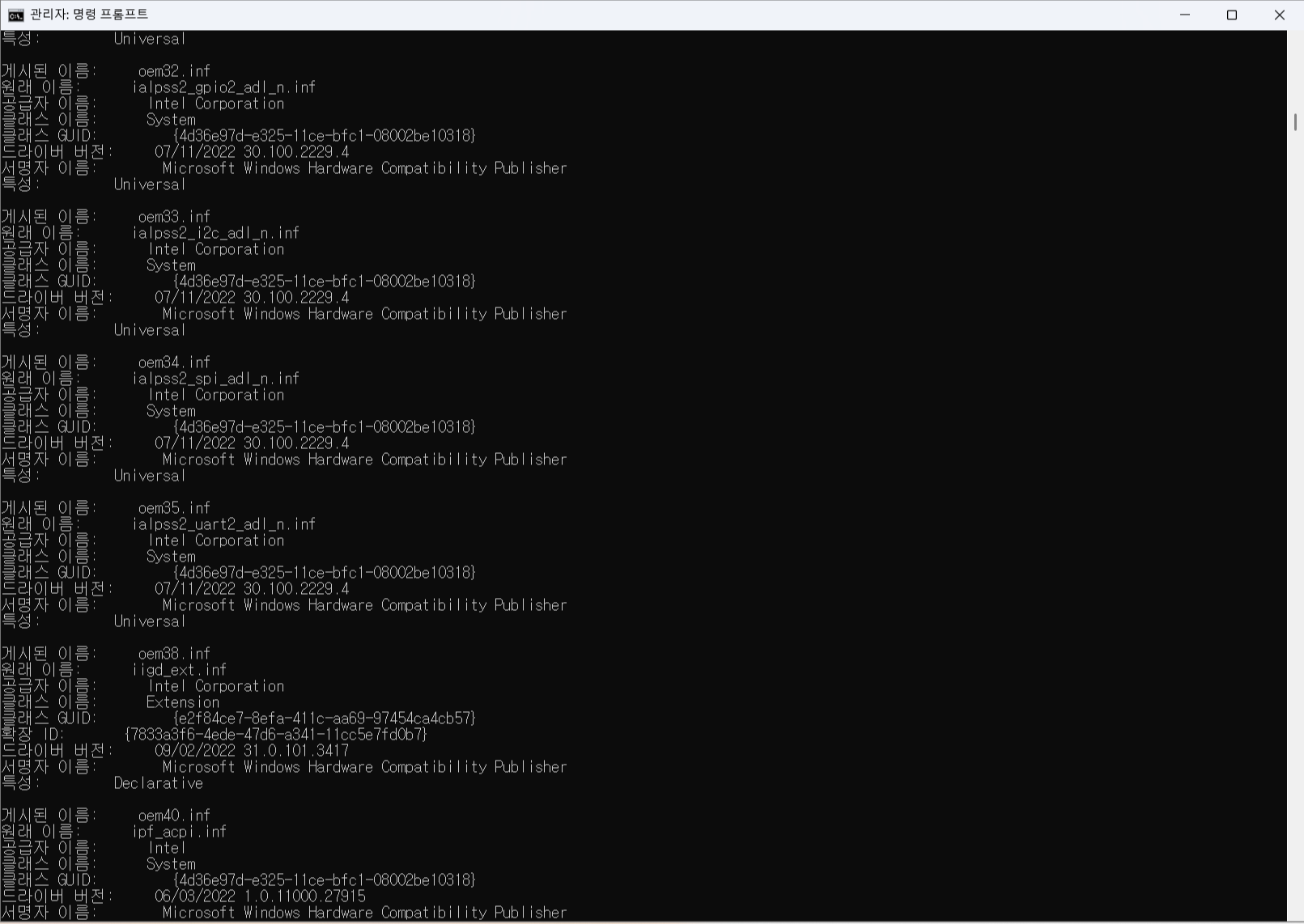
- ialpss2_gpio2_adl_n.inf, 07/11/2022 30.100.2229.4
- ialpss2_i2c_adl_n.inf, 07/11/2022 30.100.2229.4
- ialpss2_spi_adl_n.inf, 07/11/2022 30.100.2229.4
- ialpss2_uart2_adl_n.inf, 07/11/2022 30.100.2229.4
- iclsclient.inf, 12/06/2023 1.71.99.0
필자가 경험한 케이스와 동일하다면 여기까지 진행했을 때 장치 관리자에서 트랙패드 드라이버가 정상적으로 인식되는 걸 확인할 수 있다.

근데 장치 이름은 여전히 I2C HID 장치다. 왜지...? 추정하기론 장치 관리자가 조회하는 정보와 실제 OS가 갖고 있는 장치 정보가 서로 다른 상태인 듯하다.
그 부분은 이번 글에선 더 다루지 않고 알게 된다면 새로 포스트를 작성해보려고 한다.